En este tutorial vamos a ver cómo crear un producto o servicio.
Método Simple
Método Avanzado
Método Simple
Para añadir tu primer producto tan sólo tienes que dirigirte a Productos /Servicios > Añadir nuevo, en tu Panel de Administración.
Paso a paso
1Ingresar el Nombre del Producto
2Ingresar Precio
3Ingresar Descripción
4Asociarlo a su categoría o crearla
5Subir imagen principal
6Subir una galería de imagenes (opcional)
7Publicar en el sitio web
Método Avanzado
Para añadir tu primer producto tan sólo tienes que dirigirte a Productos /Servicios > Añadir nuevo, en tu Panel de Administración.
Paso a paso
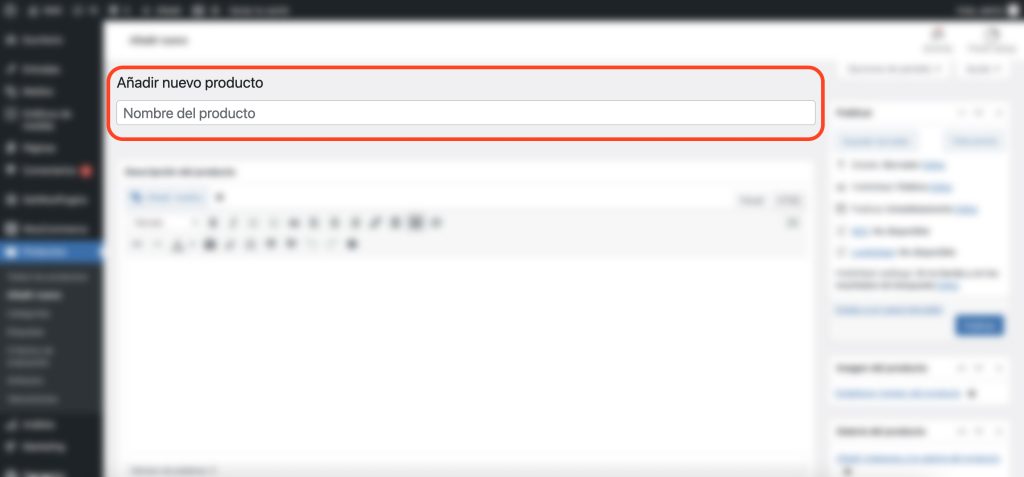
1Ingresar el Nombre del Producto
El primer campo no puede ser más claro. Debes especificar el nombre de tu producto.
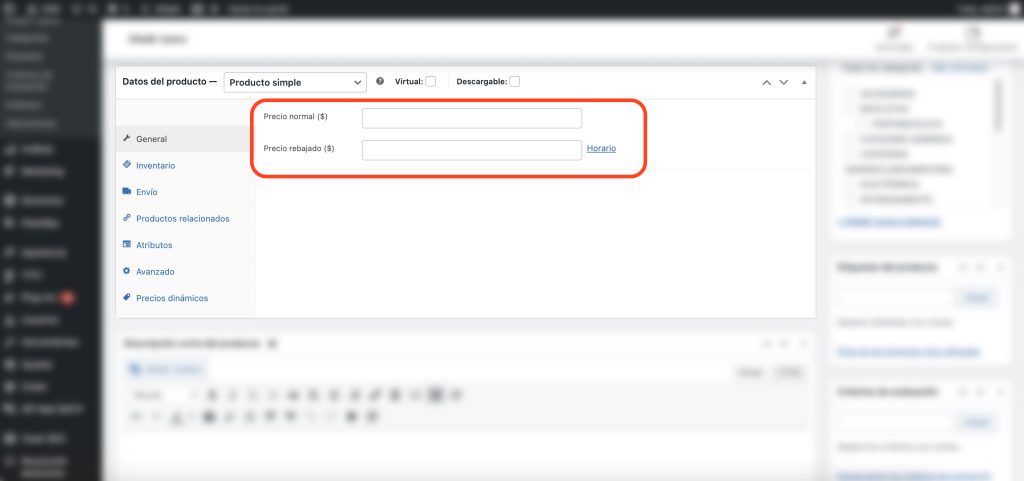
2Ingresar Precio
Precio normal: El precio del producto en circunstancias normales, sin descuentos ni rebajas. Precio rebajado: Si queremos hacer una oferta puntal limitada en el tiempo, podemos indicar aquí un precio de oferta. Si colocamos uno, el precio habitual aparecerá tachado, y además podremos ver un cartelito de oferta
3Definir inventario (Stock)
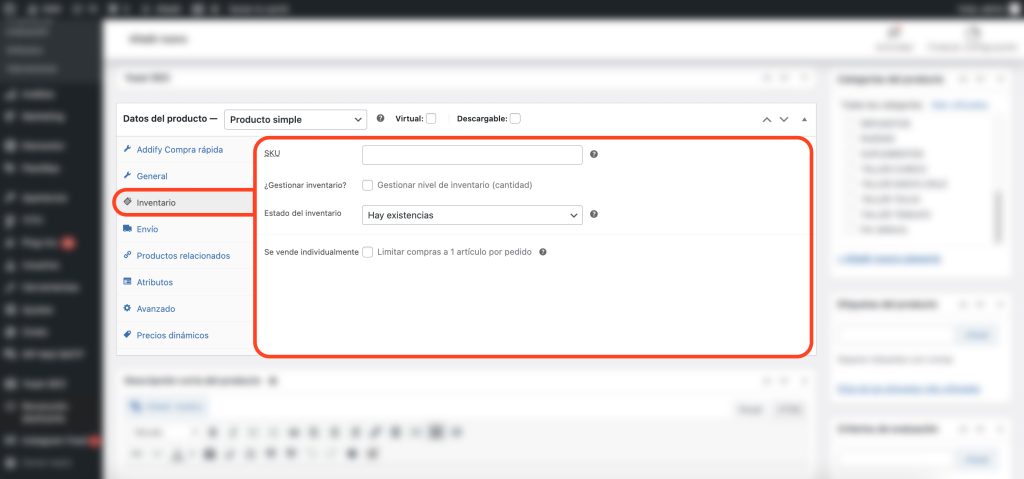
La ficha de inventario es la que hace referencia al stock y disponibilidad del mismo.
Manejo de valores: Si activamos esta opción le diremos a WooCommerce que queremos controlar el stock de productos. Nos permitirá indicar cuantas unidades tenemos, y si alguien nos compra, se desconectará automáticamente.
Estado: Simplemente indicar si el producto está en stock o no, sin indicar el número de unidades. Suele usarse mucho en el caso de productos virtuales que no se agotan.
Vendido individualmente: Si activamos esta casilla este producto sólo se podrá vender de uno en uno, y el cliente no podrá elegir el número de unidades ni en la página de producto ni en el carrito.
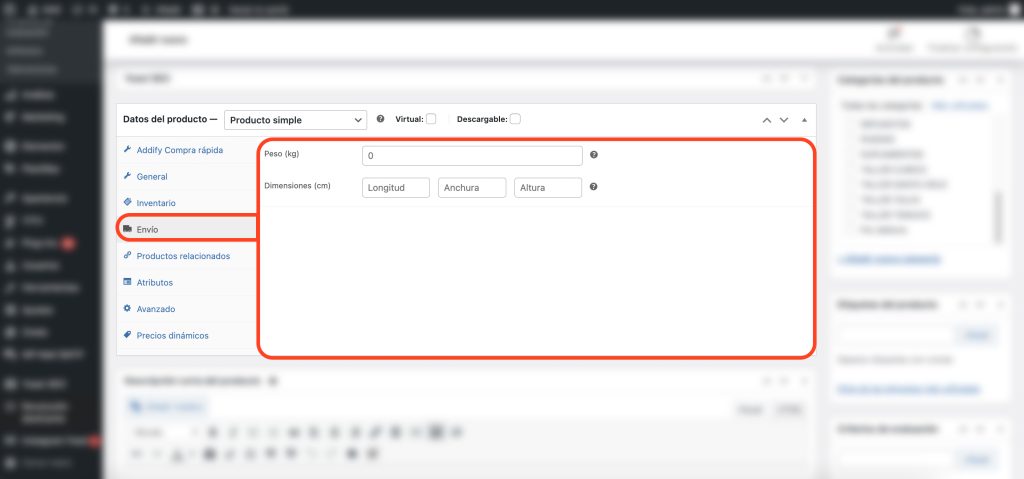
4Definir dimensiones
Este apartado es opcional de cierta medida, porque la forma de envío puede funcionar sin definir las dimensiones del producto pero, si es requerido y muy importante si pretende utilizar un sistema de despacho externo.
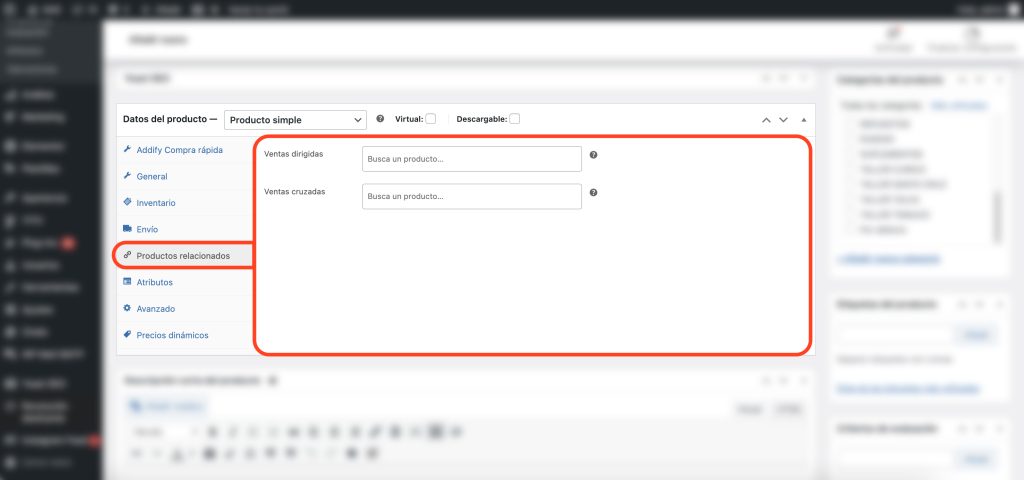
5Productos Vinculados o Relacionados
El sitio web nos permite «vincular» cualquier producto con otro u otros de tres formas distintas.
Ventas Dirigidas: Productos que se mostrarán en la página de producto, junto a los relacionados. Normalmente se usa para mostrar complementos y accesorios al producto que se está viendo. Ventas cruzadas: Productos que se mostrarán en la página del carrito, en función de todos los que haya en ese momento.
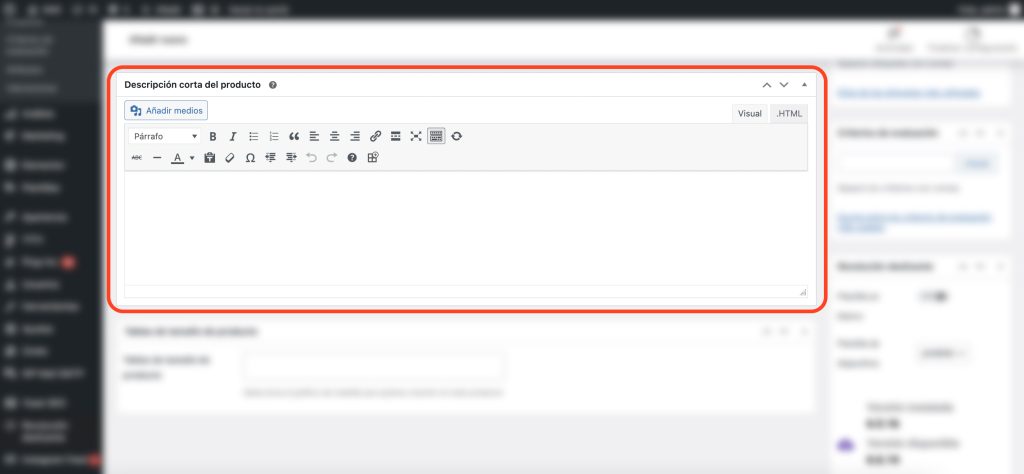
6Ingresar Descripción
La descripción corta del producto te permite destacar los principales beneficios de tu producto. Se denomina corta por su ubicación. La descripción corta se sitúa en la parte superior de la ficha de producto, justo debajo del nombre del producto y su precio.
7Asociarlo a su categoría o crearla
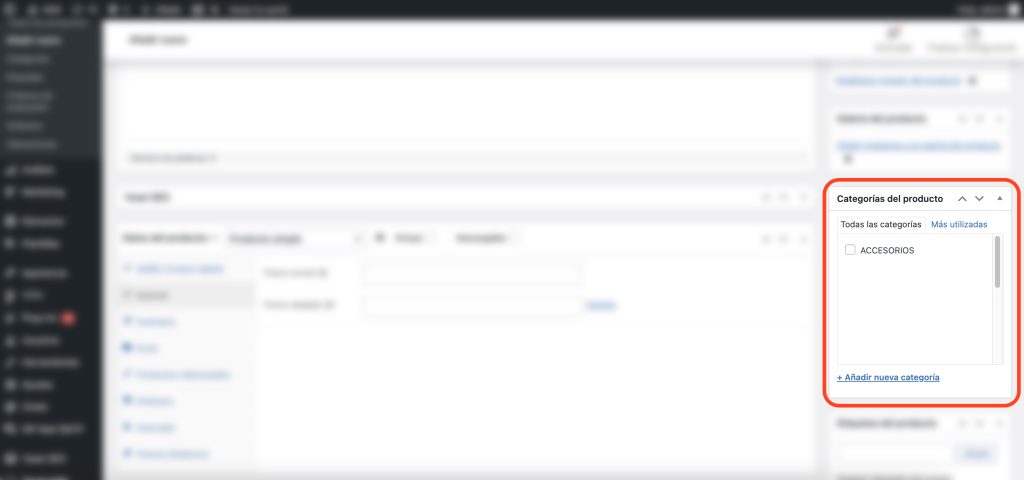
Dependiendo de tu catálogo de productos, puede que necesites distintas categorías para ordenar los productos por familias y hacer la navegación más fácil a tus usuarios.
A través de la metabox de categorías de productos, podrás elegir entre las categorías que ya tengas creadas o añadir una nueva si así lo necesitas.
8Subir imagen principal
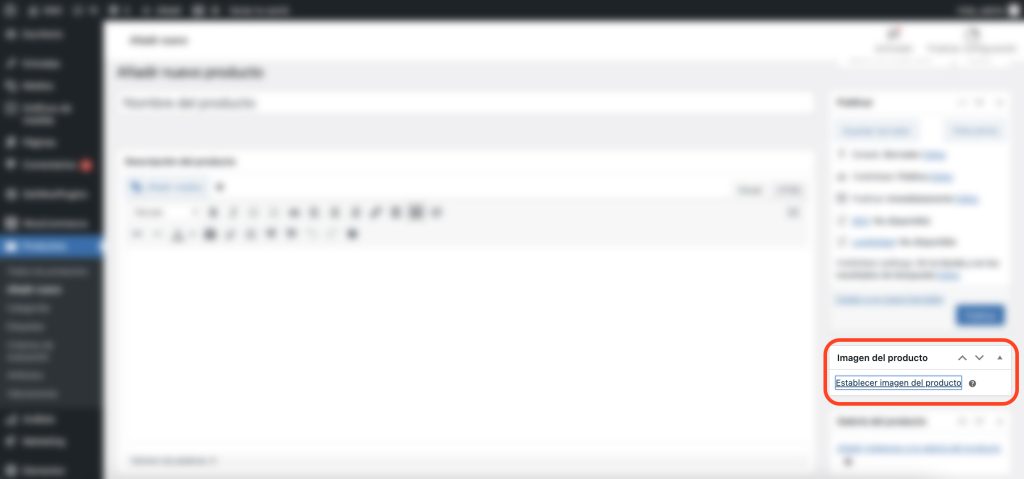
La imagen del producto corresponde con la imagen principal del producto que estás configurando. Esta imagen se mostrará en la parte superior izquierda de la ficha de producto y en el catálogo de productos de tu tienda online.
Para añadir la imagen del producto tan sólo tienes que hacer click en el enlace Establecer imagen del producto para acceder a la biblioteca de medios y escoger o añadir la imagen correspondiente.
9Subir una galería de imagenes (opcional)
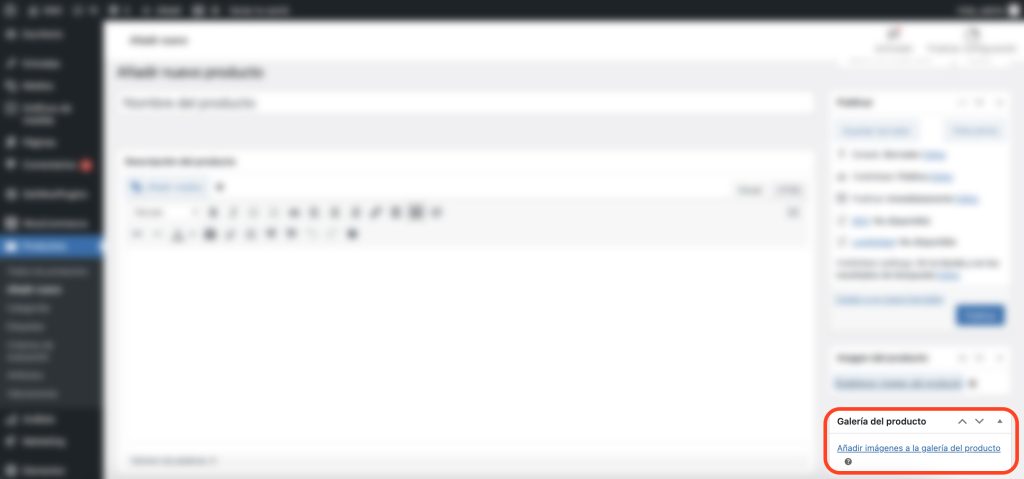
Al igual que en el caso anterior, la galería de imágenes del producto se corresponde con las miniaturas que aparecen debajo de la imagen del producto, en la parte superior izquierda de la ficha del producto.
Y, como en el caso de la imagen del producto, para añadirlas todas aquella imágenes que desees, solo tienes que hacer click en el enlace Añadir imágenes a la galería del producto.
10Publicar en el sitio web
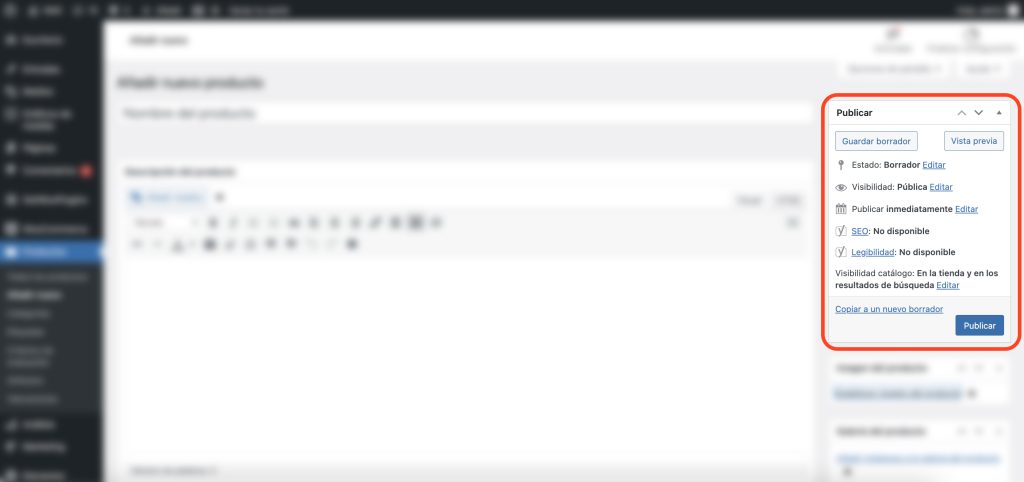
Una vez agregado todos los campos necesarios para el nuevo producto, ir al bloque lateral y hacer click en Publicar para que se visualice de inmediato en el sitio.
En el bloque podrás elegir entre las siguientes opciones:
En la tienda y en los resultados de búsqueda: el producto será visible en el catálogo de tu ecommerce y en los resultados del propio buscador.
Solo en la tienda: el producto sólo aparecerá en el catálogo de tu tienda online, pero no aparecerá en los resultados del propio buscador.
Solo en los resultados de búsqueda: el producto aparecerá en los resultados del propio buscador, pero no será visible en el catálogo de tu tienda online.
Oculto: el producto no aparecerá ni en el catálogo de tu ecommerce ni en los resultados del propio buscador de tu tienda.